


Nếu bạn đang ở trong tình trạng: Đã quyết định "làm lại từ đầu" bằng cách mua Adobe bản quyền chính hãng nhưng vẫn bị phần mềm crack cũ "ám ảnh" và từ chối cho bạn đăng nhập… Thì bài viết này chính là cẩm nang giải quyết triệt để dành cho bạn!
Hướng Dẫn Fix Lỗi Đăng Nhập Adobe Photoshop Bản Quyền Sau Khi Dùng Crack
Bạn vừa quyết định "xuống tiền" mua gói Adobe Creative Cloud bản quyền để ủng hộ nhà phát triển và tận hưởng các tính năng AI mới nhất như Generative Fill? Tuy nhiên, dù đã gỡ bản cũ, bạn vẫn không thể đăng nhập được vào Adobe Creative Cloud, hoặc gặp báo lỗi "No Internet Connection" dù mạng vẫn căng đét? Đừng lo lắng, đây là tình trạng cực kỳ phổ biến. Nguyên nhân chính là do các tàn dư của bản crack trước đó (đặc biệt là file chặn kết nối máy chủ) vẫn còn tồn tại trong máy tính của bạn. Bài viết này sẽ hướng dẫn bạn từng bước để dọn sạch hệ thống và đăng nhập Adobe bản quyền mượt mà.
Khi bạn sử dụng bản Photoshop "lậu", các công cụ kích hoạt thường thực hiện một thao tác ngầm: Chặn kết nối từ máy tính của bạn đến máy chủ Adobe. Điều này nhằm ngăn Adobe phát hiện bạn đang dùng phần mềm không chính chủ.
Khi bạn chuyển sang dùng bản quyền, các lệnh chặn này vẫn còn đó, khiến phần mềm không thể xác minh tài khoản của bạn.
Để khắc phục, chúng ta cần xử lý các bước như sau:
Bước 1: Dọn dẹp File Hosts (Quan trọng nhất)
File Hosts là nơi đầu tiên các bản crack can thiệp để chặn tên miền Adobe. Bạn cần xóa các dòng lệnh chặn này đi.
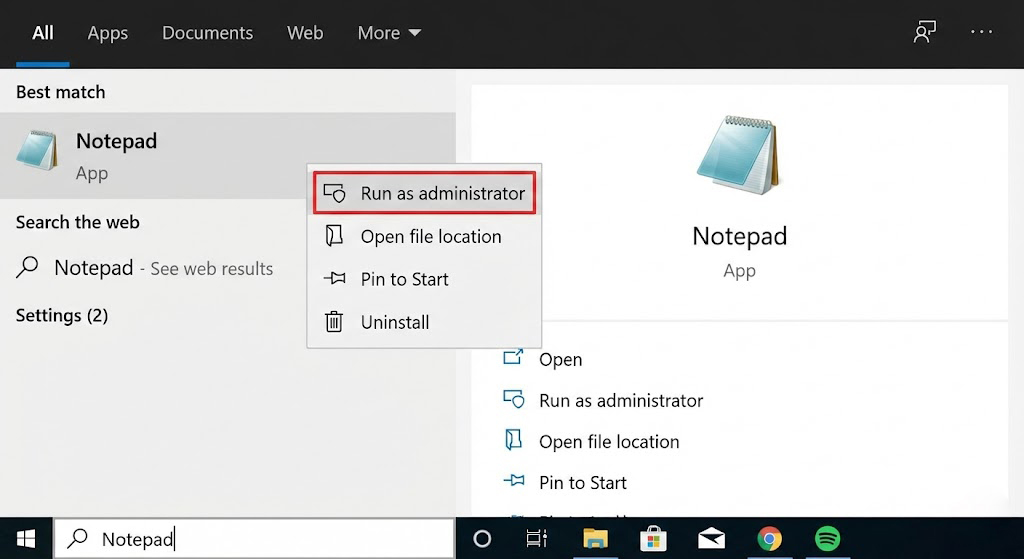
Mở Notepad với quyền Admin:
- Bấm phím Windows, gõ "Notepad".
- Chuột phải vào icon Notepad, chọn Run as Administrator.
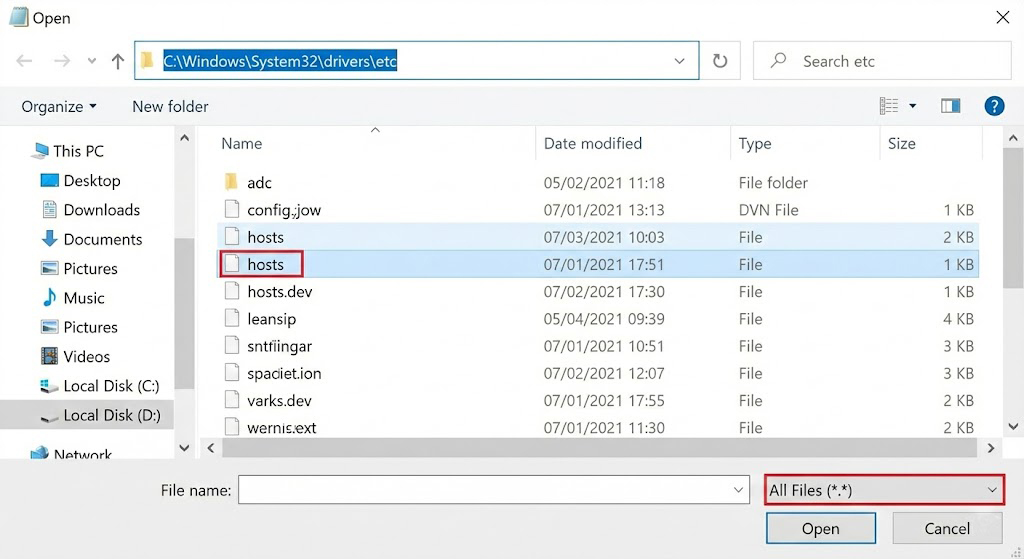
 Trong Notepad, chọn File -> Open và đi tới đường dẫn: C:\Windows\System32\drivers\etc (Lưu ý: Tại ô chọn loại file bên cạnh ô File name, hãy đổi từ “Text Documents” sang “All Files” thì mới thấy được file tên là hosts).
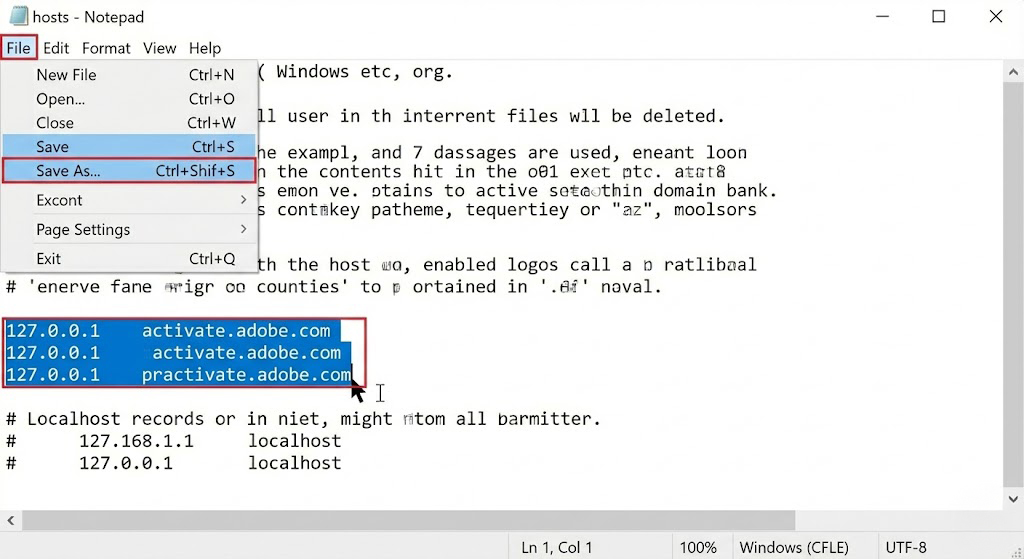
- Mở file hosts.
- Kiểm tra và xóa: Tìm tất cả các dòng có chứa từ khóa “adobe.”
- Xóa sạch các dòng đó, lưu file lại (Ctrl + S) và đóng Notepad.
Bước 2: Kiểm tra Tường Lửa (Windows Firewall)
Đôi khi bản crack tạo các quy tắc (Rules) trong tường lửa để cấm ứng dụng Photoshop truy cập internet.
Bấm phím Windows, gõ "Windows Defender Firewall with Advanced Security" và mở lên.
 Nhìn cột bên trái, bạn cần kiểm tra cả 2 mục: Inbound Rules và Outbound Rules.
 Tại mỗi mục, hãy lướt tìm xem có quy tắc nào tên là Adobe, Photoshop, hoặc Creative Cloud mà có biểu tượng cấm (vòng tròn đỏ gạch chéo) không.
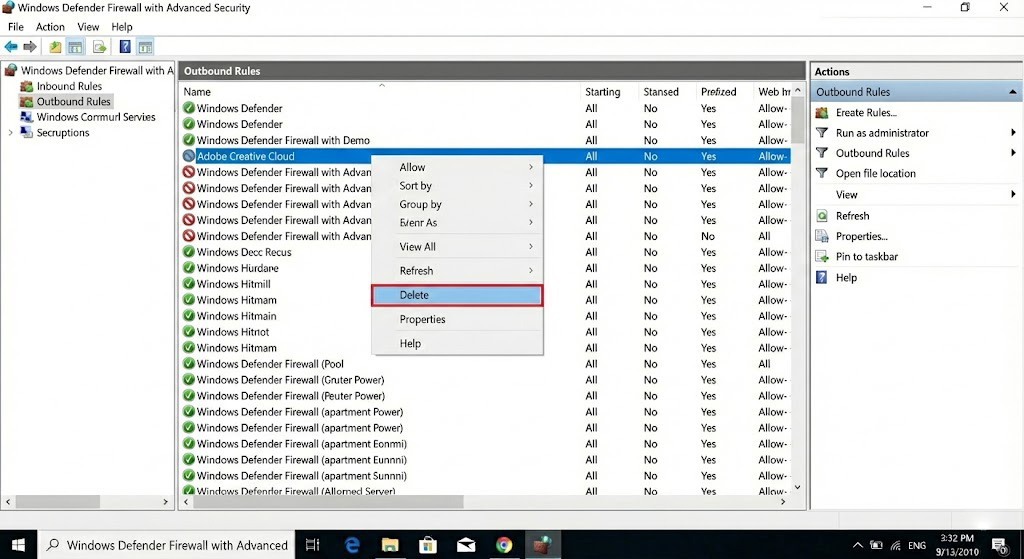 Nếu thấy, hãy chuột phải vào đó và chọn Delete.
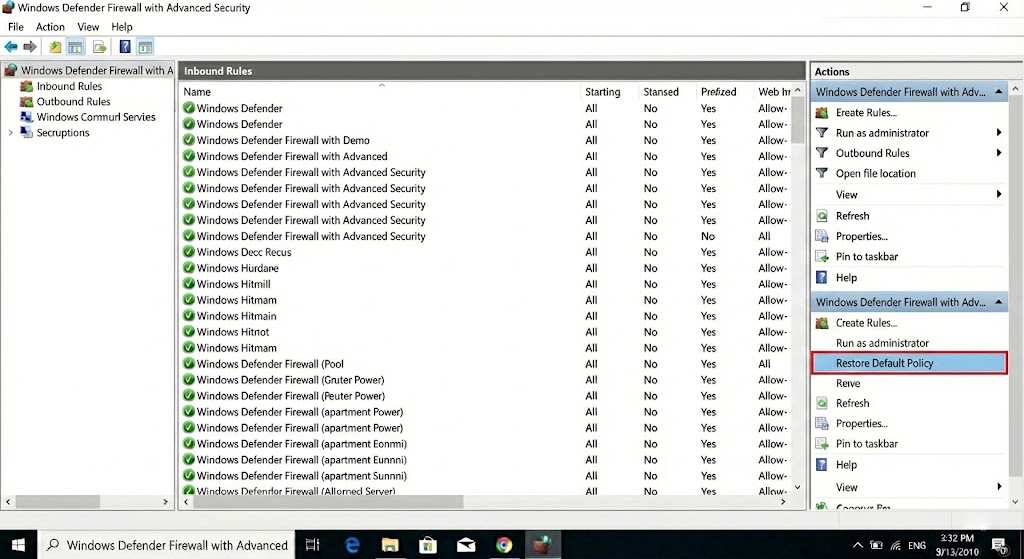
Bước 3: Sử dụng Adobe Creative Cloud Cleaner Tool
Nếu làm 2 bước trên mà vẫn lỗi, có thể file hệ thống của Adobe đã bị hỏng. Hãy dùng công cụ "chính chủ" của Adobe để gỡ bỏ sạch sẽ.
Tải công cụ Adobe Creative Cloud Cleaner Tool từ trang chủ Adobe.
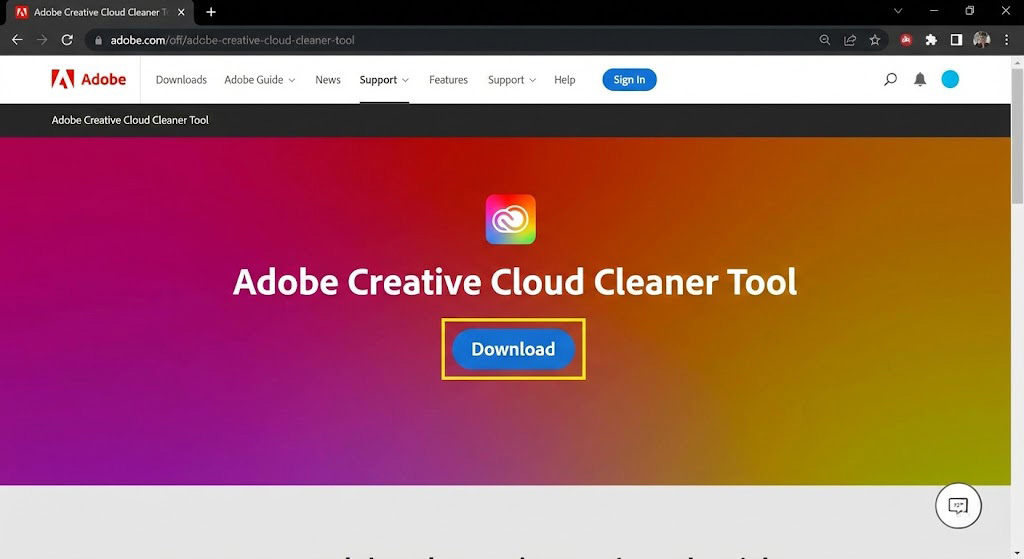 Chuột phải vào file vừa tải, chọn Run as Administrator.
 Làm theo hướng dẫn trên màn hình (thường là chọn ngôn ngữ "e" cho English, và chọn “y” cho Yes). Chọn mục Clean All để xóa sạch toàn bộ các phần mềm Adobe và các file rác liên quan.
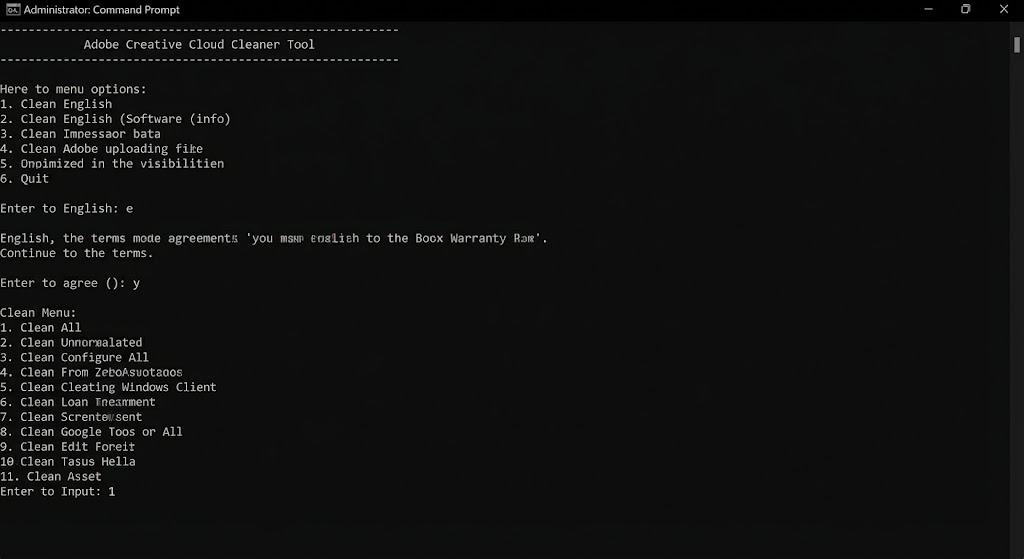 Khởi động lại máy tính.
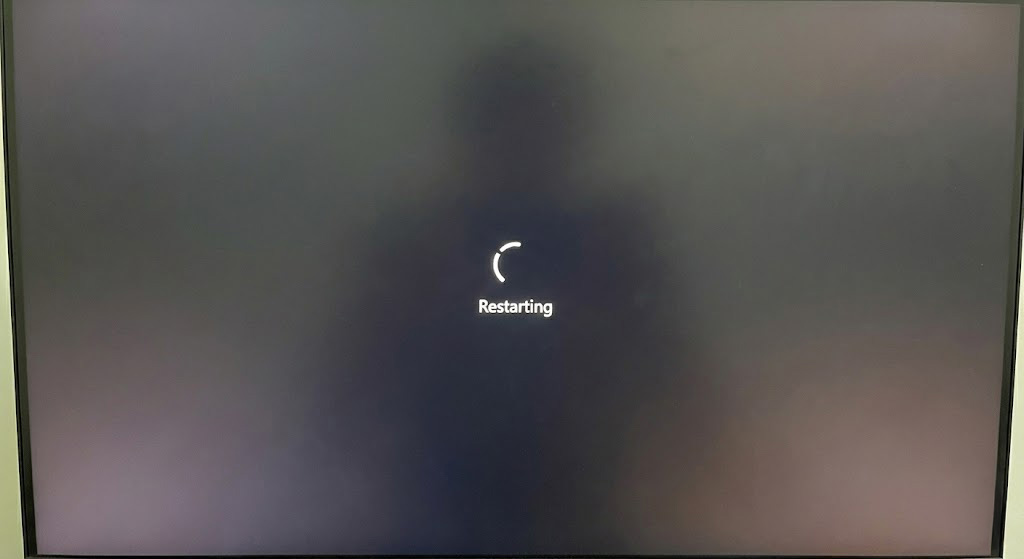
Bước 4: Cài đặt lại Adobe Creative Cloud
Sau khi máy tính đã sạch sẽ:
Truy cập trang chủ Adobe.com và đăng nhập tài khoản bản quyền của bạn.
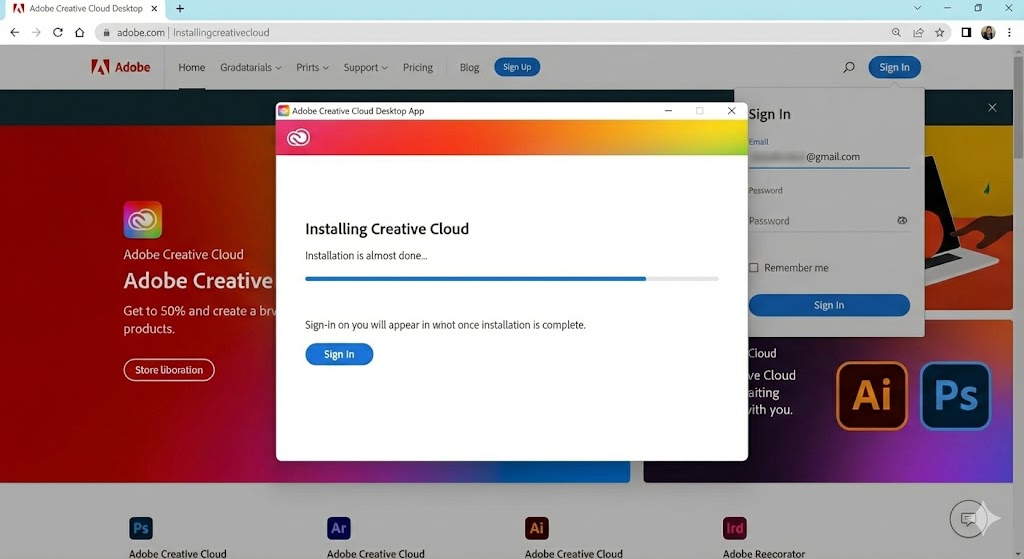
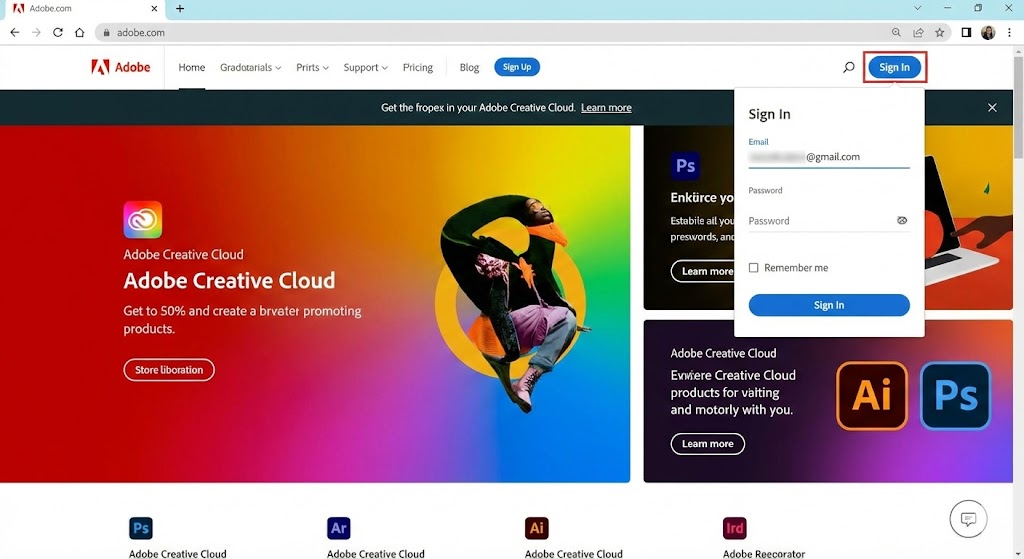 Tải xuống ứng dụng Creative Cloud Desktop App.
 Cài đặt và đăng nhập. Lúc này, phần mềm sẽ kết nối được với máy chủ và nhận diện bản quyền của bạn.
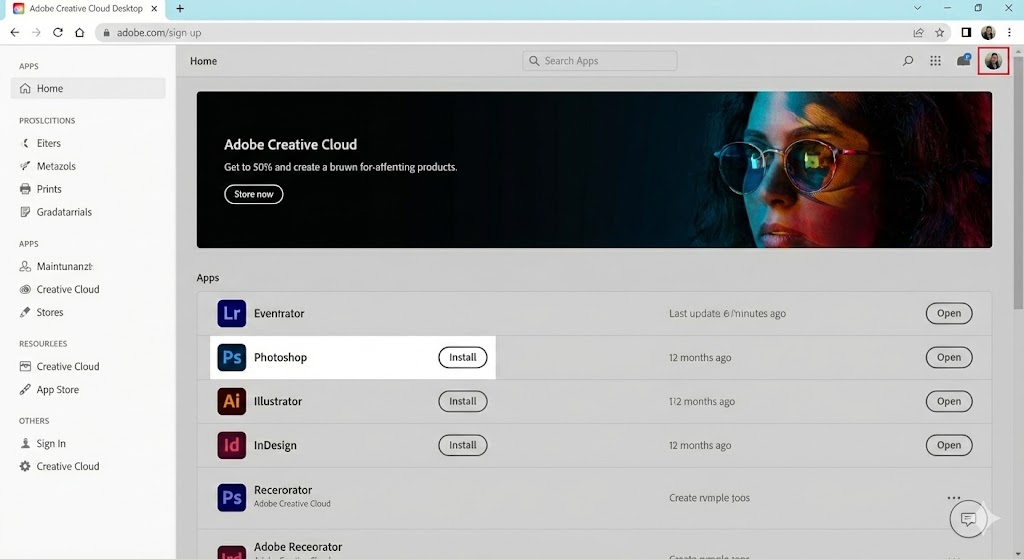
 Tải Photoshop hoặc các phần mềm khác thông qua Creative Cloud Desktop App.
Việc chuyển từ bản crack sang bản quyền là một hành động tuyệt vời để bảo vệ dữ liệu cá nhân và tôn trọng bản quyền trí tuệ. Hy vọng với hướng dẫn trên, bạn đã xử lý được lỗi đăng nhập và sẵn sàng sáng tạo với Photoshop.
Nếu còn thắc mắc gì về Adobe bản quyền thì bạn có thể liên hệ với Piklab để được tư vấn thêm nhé!
Có 0 bình luận

Có 0 bình luận
Piklab đề xuất