Bạn đang tìm kiếm một ứng dụng chỉnh sửa video, mạnh mẽ và siêu dễ dùng để tạo ra những video TikTok, Reels hay YouTube Shorts triệu view? Chào mừng bạn đến với CapCut - công cụ làm video "quốc dân" đang được hàng triệu người tin dùng!
Bài viết dưới đây sẽ giúp bạn hiểu rõ về Capcut.
1. Giới Thiệu Tổng Quan Về CapCut
CapCut (hay còn gọi là Viamaker) là ứng dụng chỉnh sửa video đa nền tảng, được phát triển bởi ByteDance (công ty mẹ của TikTok). Ban đầu, ứng dụng này được thiết kế để tối ưu hóa quá trình tạo nội dung cho TikTok, nhưng hiện nay đã trở thành công cụ chỉnh sửa video di động phổ biến nhất thế giới.
Ưu điểm nổi bật của CapCut:
- Giao Diện Thân Thiện: Cực kỳ dễ làm quen, ngay cả với người chưa từng chỉnh sửa video.
- Kho Hiệu Ứng Khổng Lồ: Cung cấp hàng ngàn hiệu ứng, bộ lọc, âm thanh, nhạc bản quyền và template xu hướng.
- Chất Lượng Xuất Video Cao: Hỗ trợ xuất video chất lượng Full HD (1080p) và 4K mà không bị dính watermark khó chịu (khi bạn xóa phần kết CapCut mặc định).
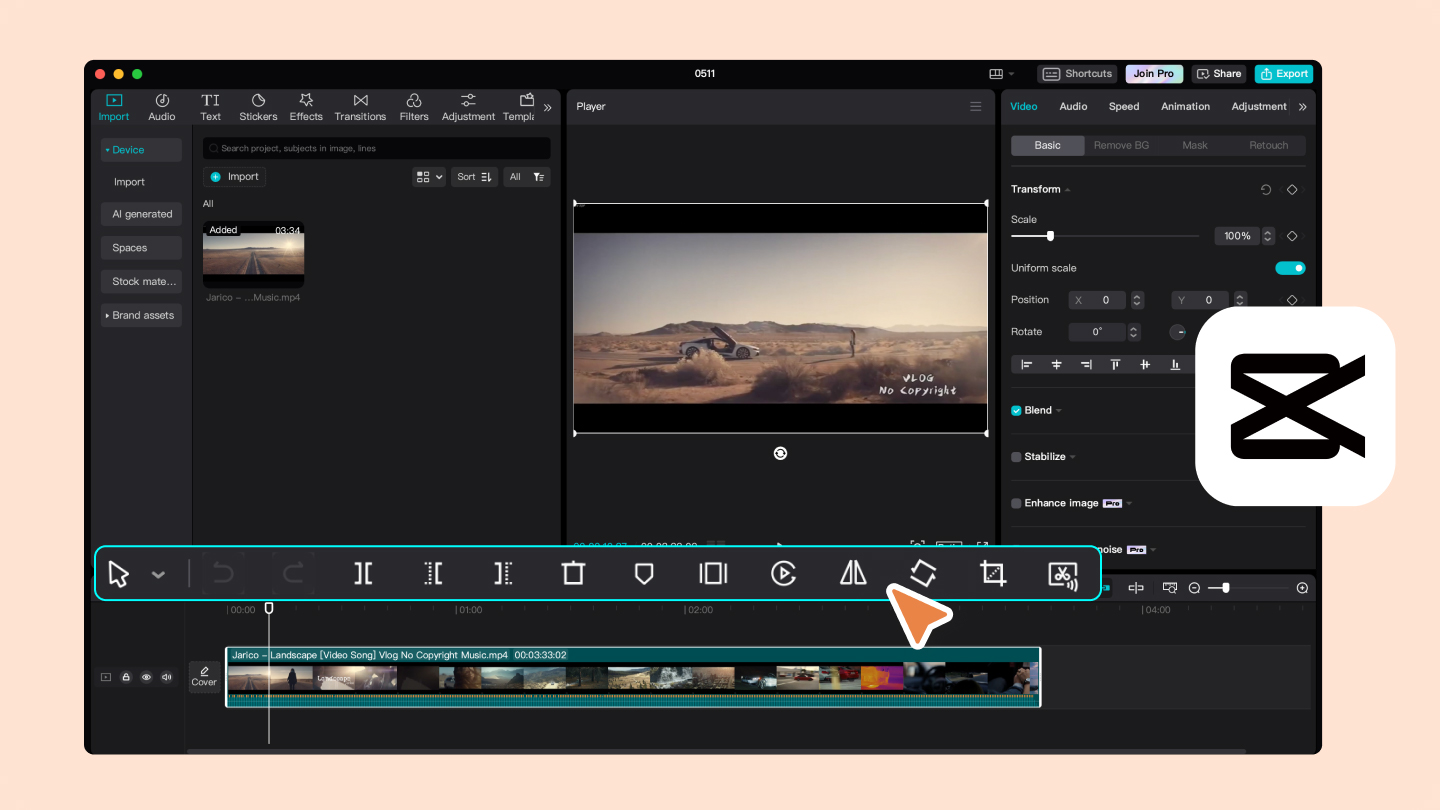
2. Hướng Dẫn Sử Dụng CapCut Đơn Giản Từng Bước (Cho Người Mới)
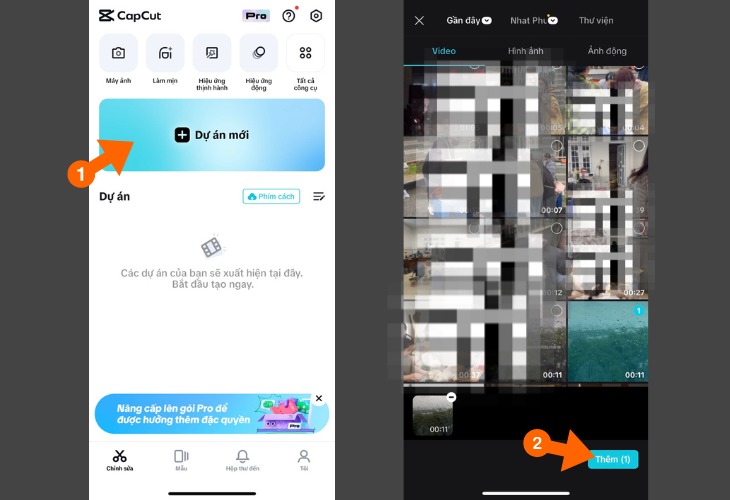
Bước 1: Tạo Dự Án Mới
- Tải ứng dụng CapCut từ App Store (iOS) hoặc Google Play (Android).
- Mở ứng dụng và chọn "Dự án mới" (New Project).
- Chọn video hoặc hình ảnh từ thư viện của bạn mà bạn muốn chỉnh sửa, sau đó nhấn "Thêm" (Add).
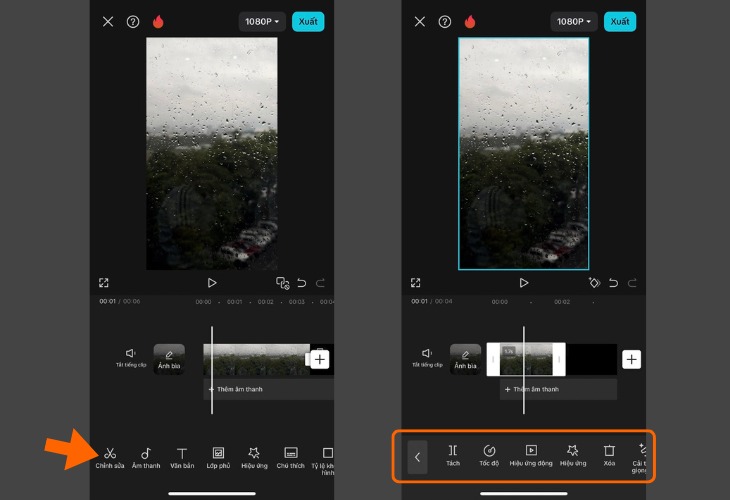
Bước 2: Cắt Ghép và Sắp Xếp Video với thanh công cụ ở cuối màn hình là nơi bạn thao tác chính.
- Cắt Bỏ: Chọn clip trên Timeline, sau đó chọn "Tách" (Split) để cắt video thành hai phần. Bạn có thể xóa phần không mong muốn bằng cách chọn nó và nhấn "Xóa" (Delete).
- Chuyển Cảnh: Nhấn vào biểu tượng ô vuông trắng nằm giữa hai clip trên Timeline để thêm các hiệu ứng chuyển cảnh (Transition) mượt mà.
- Tốc độ: Chọn clip, sau đó chọn "Tốc độ" (Speed) để tăng tốc hoặc làm chậm video (hiệu ứng Slow Motion).
Bước 3: Thêm Nhạc, Văn Bản và Hiệu Ứng
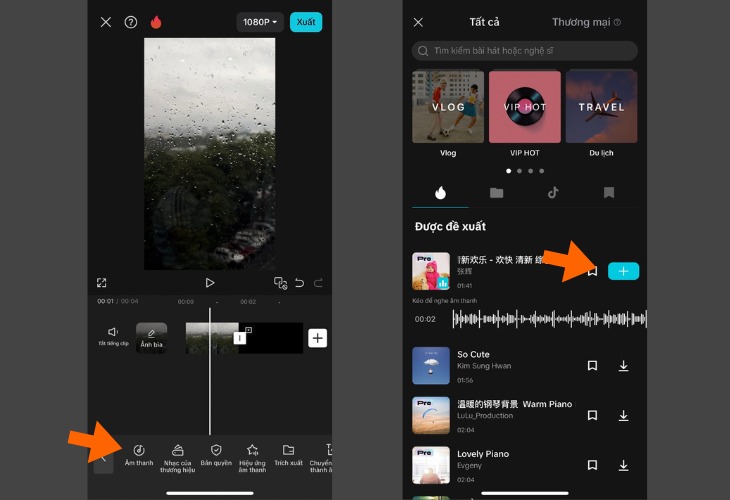
- Thêm Nhạc: Quay lại giao diện chính, chọn "Âm thanh" (Audio). Bạn có thể chọn nhạc từ thư viện CapCut (có bản quyền) hoặc "Trích xuất" (Extract) âm thanh từ video khác.
- Thêm Chữ: Chọn "Văn bản" (Text) để thêm tiêu đề, chú thích. Bạn có thể tùy chỉnh font chữ, màu sắc, hiệu ứng chữ động (Animation).
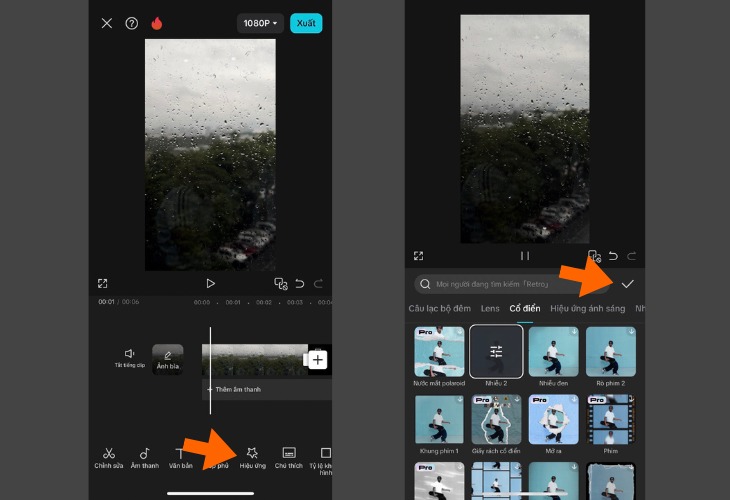
- Hiệu Ứng: Chọn "Hiệu ứng" (Effects) để thêm các hiệu ứng hình ảnh thú vị vào clip của bạn (ví dụ: hiệu ứng rung, hiệu ứng ánh sáng, v.v.).
Bước 4: Xuất Video và Chia Sẻ
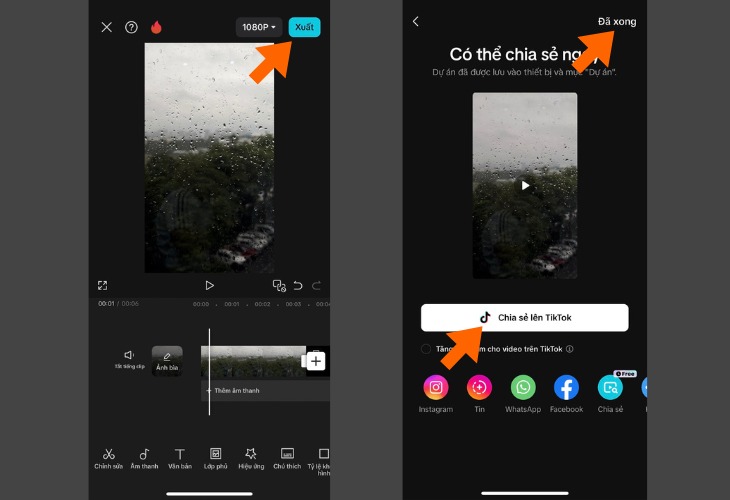
- Nhìn lên góc trên bên phải màn hình, chọn Độ phân giải (Resolution) và Tốc độ khung hình (Frame Rate) (nên chọn 1080p và 30fps hoặc 60fps để có chất lượng tốt nhất).
- Nhấn nút "Xuất" (Export) (biểu tượng mũi tên hướng lên).
- Sau khi xuất xong, CapCut sẽ hiển thị tùy chọn để bạn chia sẻ trực tiếp lên TikTok hoặc các nền tảng khác.
CapCut dễ dùng, nhưng để tạo ra video thu hút, giữ chân người xem và đạt triệu view, bạn cần phải có những hiệu ứng chuyển cảnh cao cấp kèm theo bản nhạc chất lượng cao.
Capcut Pro sẽ đáp ứng được tất cả điều kiện trên với kho tài nguyên độc quyền và không giới hạn cùng với công cụ AI nâng cao giúp giải quyết những tác vụ chỉnh sửa phức tạp chỉ bằng một cú chạm tối ưu quy trình làm việc.
Nếu bạn đang khao khát video của mình nổi bật, đạt được chất lượng thương mại và tối ưu hóa thời gian sản xuất, đã đến lúc đầu tư vào CapCut Pro. Đừng để giới hạn của bản miễn phí cản trở sự sáng tạo của bạn!
Hãy đến Piklab nơi cung cấp tài khoản Capcut Pro với giá ưu đãi và bảo hành trọn thời gian sử dụng. Liên hệ ngay để sở hữu tài khoản và bắt đầu hành trình tạo video chuyên nghiệp!