Bạn đang muốn tạo ra những thiết kế đẹp mắt, chuyên nghiệp mà không cần tốn hàng giờ học Photoshop hay Illustrator? Câu trả lời là "Có," Canva chính là công cụ dành cho bạn!
Bài viết này là cẩm nang toàn diện, giúp bạn giải mã Canva và bắt đầu hành trình thiết kế của bạn ngay hôm nay!
1. Canva Là Gì?
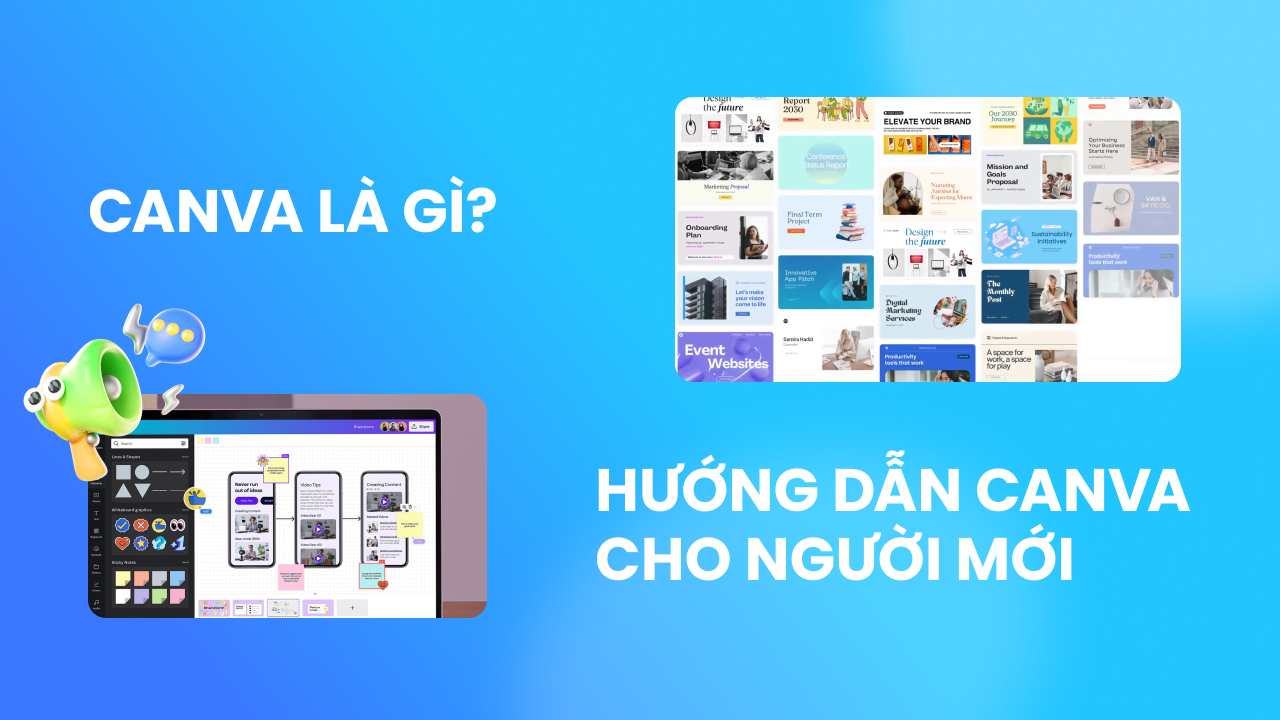
Canva là một nền tảng thiết kế đồ họa trực tuyến (Online Graphic Design Tool), được thành lập vào năm 2013 tại Úc. Mục tiêu của Canva là “trao quyền thiết kế cho tất cả mọi người trên thế giới”.
Canva hoạt động trên trình duyệt web và cả ứng dụng di động, cho phép người dùng tạo ra:
- Thiết kế mạng xã hội (Instagram Story, Facebook Post, Thumbnail YouTube).
- Tài liệu Marketing (Poster, Brochure, Card Visit, Bảng giá).
- Tài liệu văn phòng (Slide thuyết trình PowerPoint, Infographic).
- Nội dung in ấn (T-shirt, Thiệp mời).

2. Hướng Dẫn Sử Dụng Canva Đơn Giản Cho Người Mới
Bước 1: Đăng Ký và Chọn Loại Thiết Kế
- Truy cập vào trang chủ Canva.
- Đăng ký/Đăng nhập bằng Google, Facebook hoặc Email.
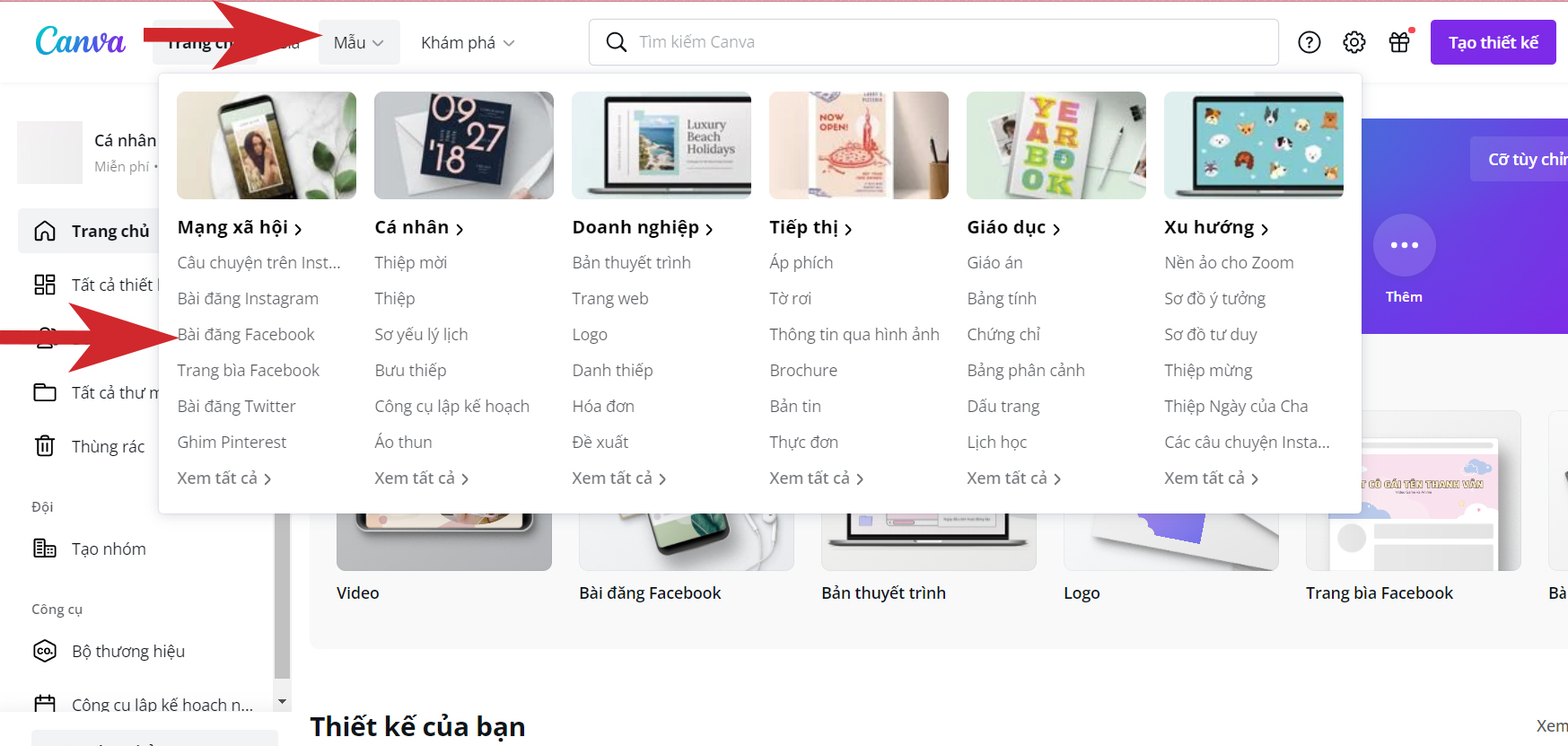
- Tại thanh tìm kiếm hoặc mục "Tạo thiết kế," gõ loại hình bạn muốn làm (ví dụ: Bài đăng Facebook, Logo, Sơ yếu lý lịch). Canva sẽ tự động tạo khung canvas với kích thước chuẩn.
Bước 2: Bắt Đầu Với Template
- Nhìn sang cột bên trái, chọn tab "Mẫu" (Templates).
- Gõ từ khóa liên quan đến chủ đề của bạn (ví dụ: Sale, Food, Modern) để lọc ra hàng ngàn mẫu thiết kế sẵn có.
- Click chọn một mẫu bạn yêu thích. Thiết kế sẽ được áp dụng ngay vào khung làm việc.
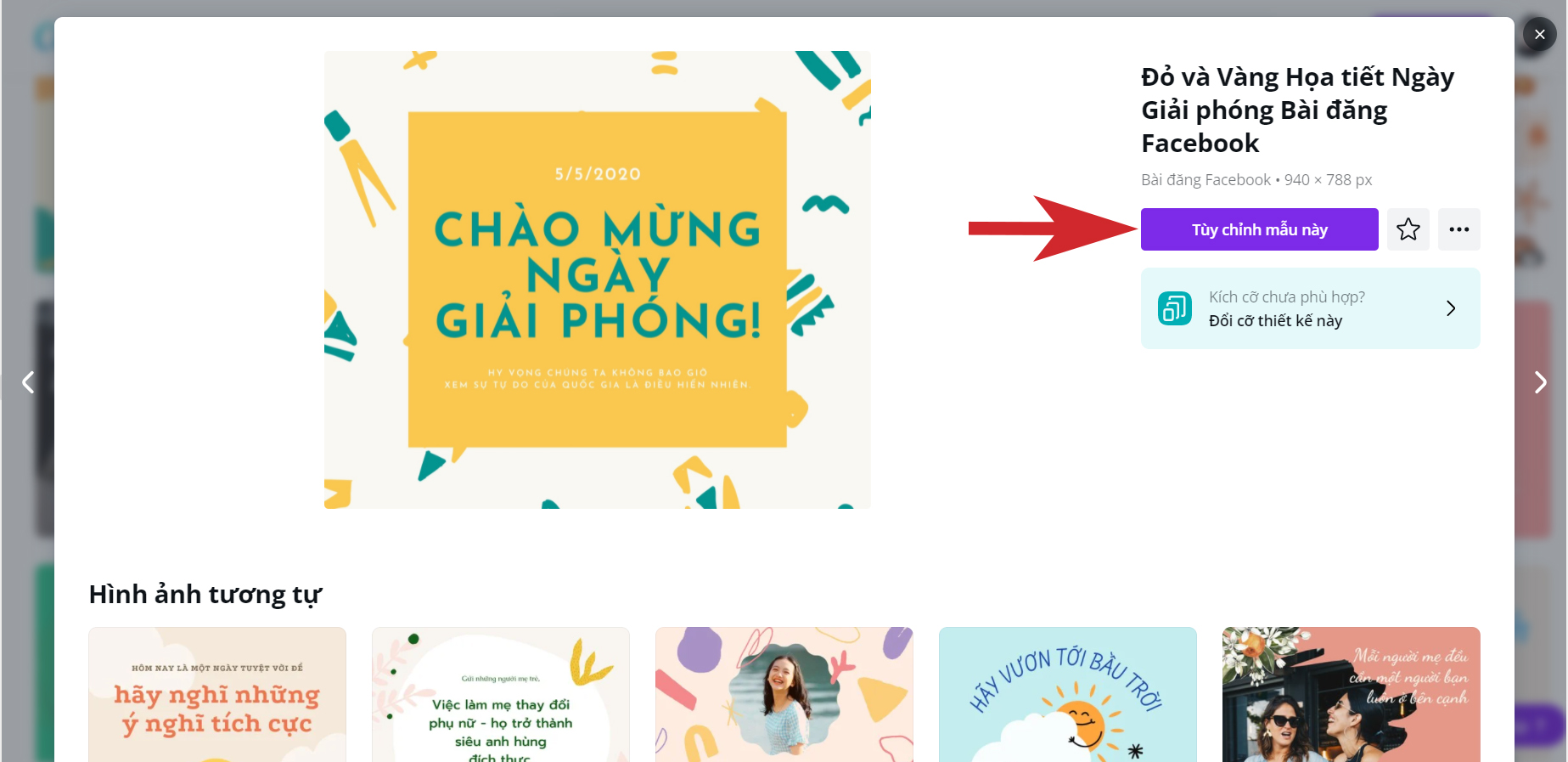
Bước 3: Tùy Chỉnh Nội Dung và Hình Ảnh
- Chỉnh sửa Văn bản: Click đúp vào chữ để thay đổi nội dung, font chữ, kích thước, màu sắc.
- Thay thế Hình ảnh: Kéo & thả hình ảnh của bạn từ máy tính vào khung làm việc hoặc sử dụng thư viện "Thành phần" (Elements) của Canva.
- Đổi Màu Sắc: Chọn các thành phần đồ họa hoặc nền, sau đó chọn bảng màu ở góc trên bên trái để thay đổi tông màu tổng thể cho phù hợp với thương hiệu của bạn.

Bước 4: Tải Xuống và Chia Sẻ Thiết Kế
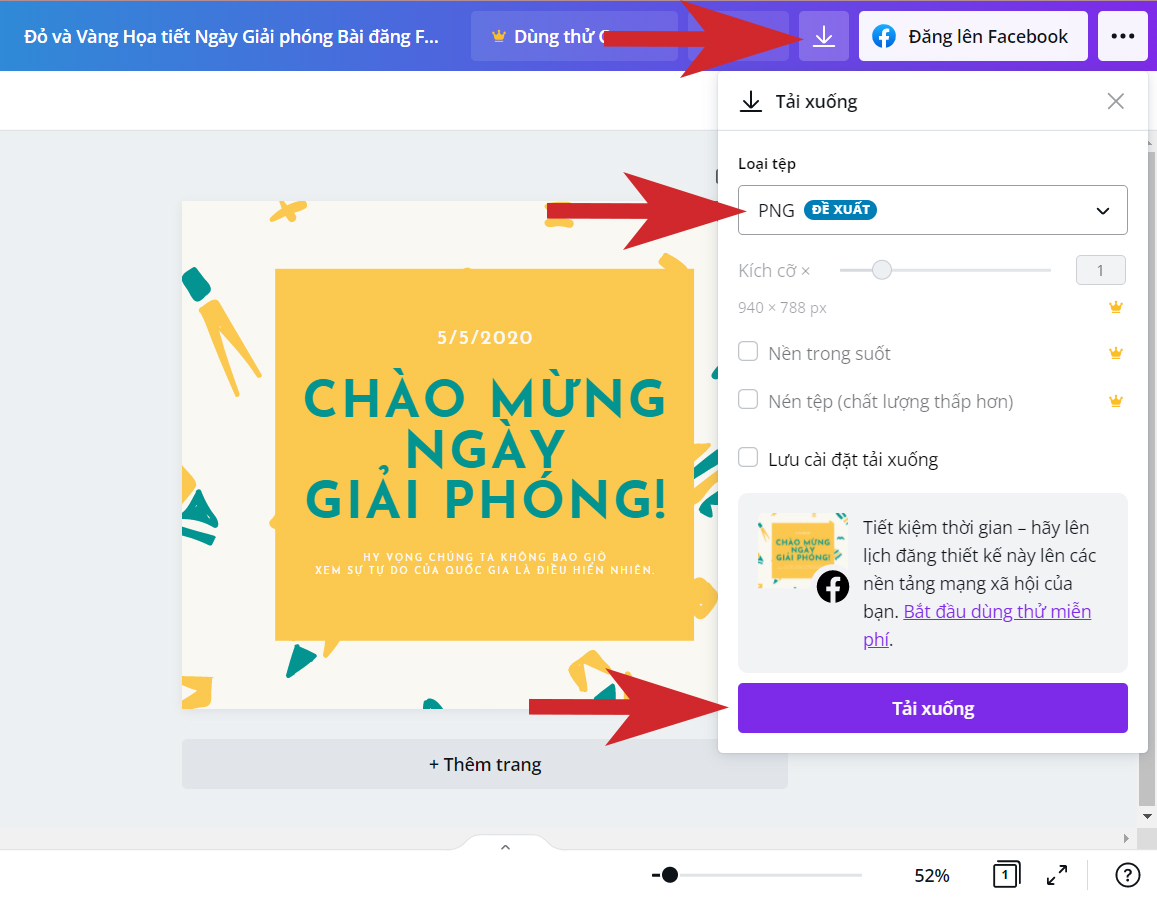
- Nhấn nút "Chia sẻ" (Share) ở góc trên bên phải.
- Chọn "Tải xuống" (Download).
- Chọn định dạng file mong muốn (Thường là PNG cho ảnh chất lượng cao, JPG cho ảnh web hoặc PDF cho tài liệu in ấn).
Vậy là chỉ sau 4 bước bạn đã có được một bản thiết kế theo ý mình rất nhanh và đẹp. Canva Free đã tốt, nhưng Canva Pro mới là chìa khóa để mở khóa cấp độ thiết kế chuyên nghiệp và tiết kiệm thời gian đáng kể, đặc biệt nếu bạn là Marketer hoặc chủ doanh nghiệp.
Những Tính Năng Độc Quyền Chỉ Có Trên Canva Pro:
- Kho Template và Hình ảnh Premium: Truy cập hơn 100 triệu hình ảnh, video, và tài nguyên Pro độc quyền.
- Xóa Nền Ảnh Tức Thì: Chỉ cần một cú click để có ảnh sản phẩm/chân dung chuyên nghiệp.
- Bộ Nhận Diện Thương Hiệu: Lưu trữ màu sắc, logo và font chữ thương hiệu để áp dụng đồng bộ.
- Resize Magic: Tự động thay đổi kích thước thiết kế sang nhiều định dạng khác nhau (từ Facebook Post sang Instagram Story) trong vài giây.
- Lưu Trữ Không Giới Hạn: Thoải mái lưu trữ tất cả dự án và hình ảnh trên Cloud.
Đừng lãng phí thời gian loay hoay với giới hạn của bản Free. Đầu tư vào Canva Pro là đầu tư vào hiệu suất làm việc và chất lượng thương hiệu của bạn.
Tại Piklab, chúng tôi cung cấp tài khoản Canva Pro chính chủ với mức giá ưu đãi đặc biệt so với việc đăng ký trực tiếp từ Canva và bảo hành 100% trong thời gian sử dụng tài khoản của chúng tôi. Còn chần chừ gì nữa mà không nâng cấp lên Canva Pro ngay hôm nay để bắt đầu thiết kế như một chuyên gia!