Bạn đang cân nhắc chuyển từ Adobe Photoshop sang Affinity Photo hay đơn giản là muốn tìm một công cụ thay thế xứng tầm? Dù có mức giá và mô hình kinh doanh khác nhau, nhưng Photoshop và Affinity lại có rất nhiều điểm tương đồng đến ngạc nhiên về hệ thống công cụ.
Cùng PikLab khám phá những điểm giống nhau cốt lõi giúp bạn dễ dàng làm chủ cả hai phần mềm này!
1. Hệ thống công cụ tạo vùng chọn nhanh (Phím tắt W)
Điểm chung lớn nhất mà người dùng Photoshop khi chuyển sang Affinity cảm thấy "thân thuộc" chính là nhóm công cụ chọn vùng thông minh. Cả hai phần mềm đều sử dụng thuật toán tự động để nhận diện vật thể:
- Object Selection Tool: Tự động tạo vùng chọn bao quanh vật thể được chỉ định.
- Quick Selection Tool (Affinity gọi là Selection Brush Tool): Cho phép bạn "quét" lên đối tượng để phần mềm tự nhận diện biên và chọn vùng.
- Magic Wand Tool (Affinity gọi là Flood Select Tool): Tạo vùng chọn dựa trên các mảng màu tương đồng.

2. Các công cụ tạo vùng chọn khác
- Dạng hình học (Phím tắt M): Cả hai đều cung cấp Rectangular Marquee (hình chữ nhật) và Elliptical Marquee (hình elip) để giới hạn vùng làm việc.
- Dạng tự do (Phím tắt L): Lasso Tool là "vũ khí" chung giúp bạn vẽ vùng chọn theo ý muốn một cách linh hoạt.

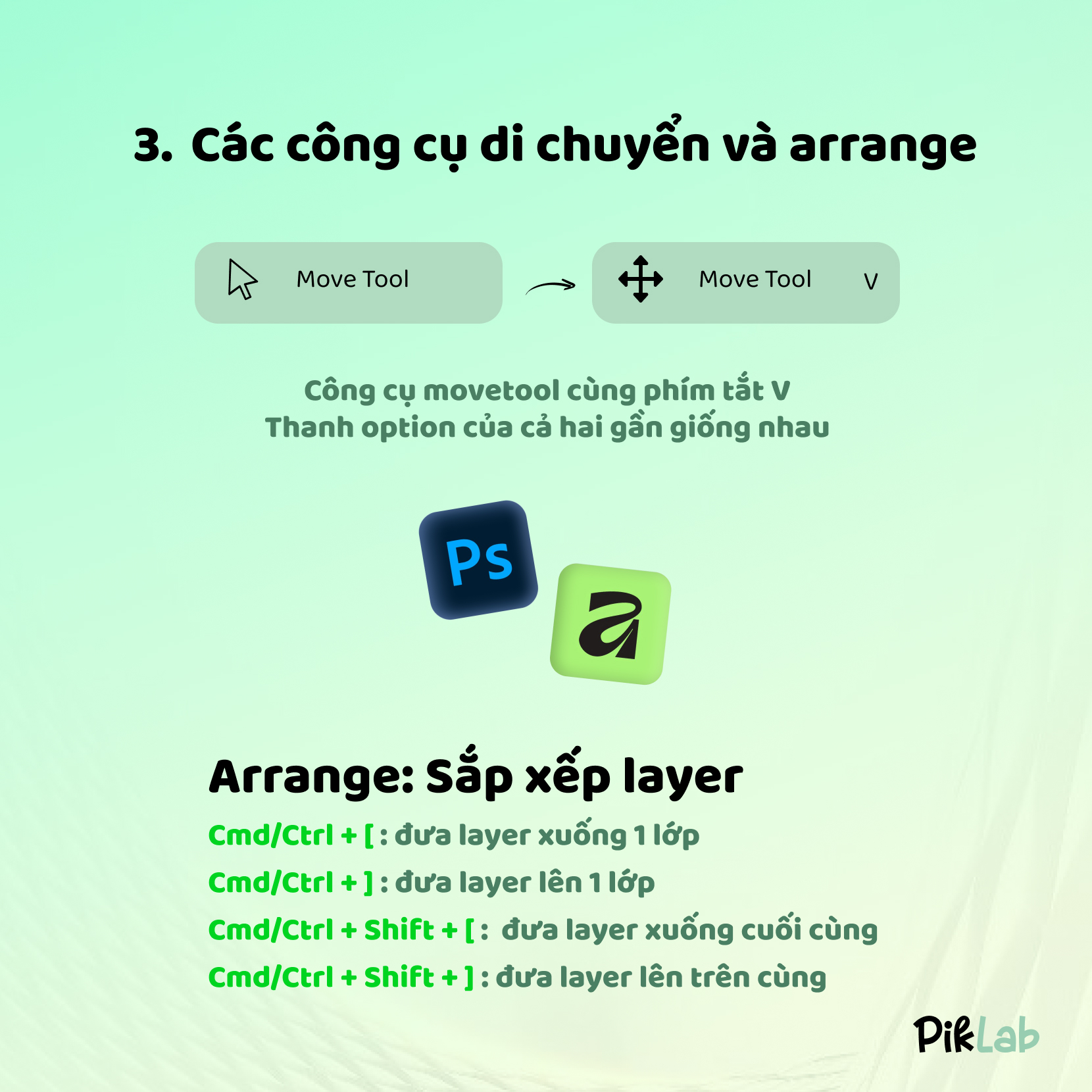
3. Các công cụ di chuyển và arrange
Thao tác cơ bản nhất là di chuyển các đối tượng trên Canvas đều được gán chung phím tắt V. Thú vị hơn, thanh Option (thanh tùy biến) của cả hai phần mềm cũng có sự tương đồng lớn về các tính năng như căn chỉnh (align) hay tự động chọn layer (auto-select).
Đặc biệt, hệ thống phím tắt để Sắp xếp thứ tự Layer (Arrange) gần như trùng khớp hoàn toàn:
- Cmd/Ctrl + [ : Đưa layer xuống 1 lớp.
- Cmd/Ctrl + ] : Đưa layer lên 1 lớp.
- Cmd/Ctrl + Shift + [ : Đưa layer xuống dưới cùng.
- Cmd/Ctrl + Shift + ] : Đưa layer lên trên cùng.
4. Các công cụ về màu sắc
Nếu bạn đã quen với việc đổ màu trong Photoshop, bạn sẽ không gặp bất kỳ khó khăn nào khi sang Affinity:
- Gradient Tool (Affinity gọi là Fill Tool): Dùng để tạo các dải màu chuyển mượt mà.
- Paint Bucket Tool (Affinity gọi là Flood Fill Tool): Dùng để tô màu đơn sắc.

5. Cách đổi tool khi trong cùng một nhóm phím tắt
- Trong Photoshop: Bạn nhấn tổ hợp phím Shift + Phím tắt (Ví dụ: Shift + W).
- Trong Affinity: Bạn chỉ cần nhấn phím tắt nhiều lần (Ví dụ: Nhấn W liên tục để đổi qua lại giữa 3 công cụ chọn nhanh).

Việc Affinity thiết kế hệ thống công cụ và phím tắt tương đồng với Photoshop không phải ngẫu nhiên. Điều này giúp các Designer có thể chuyển đổi linh hoạt giữa hai môi trường làm việc mà không mất thời gian học lại từ đầu.